

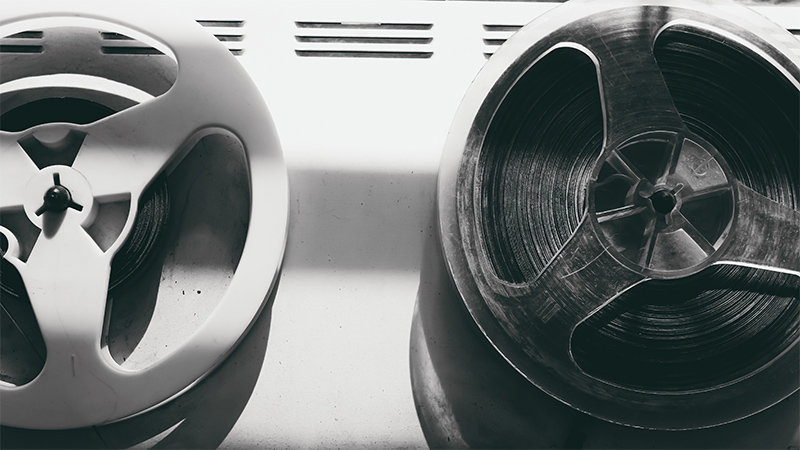
Помните так называемые стримеры - ленточные накопители, предназначенные для хранения всяких бэкапов? У домашних пользователей и всякого малого бизнеса эти устройства давно не используются, а, между тем, во всяких крупных корпорациях - ещё как используются.
Вот так выглядит современный стример для работы с картриджами LTO Ultrium-9 на 45 ТБ. Сам стример стоит немерено - порядка 14-18 тысяч евро.
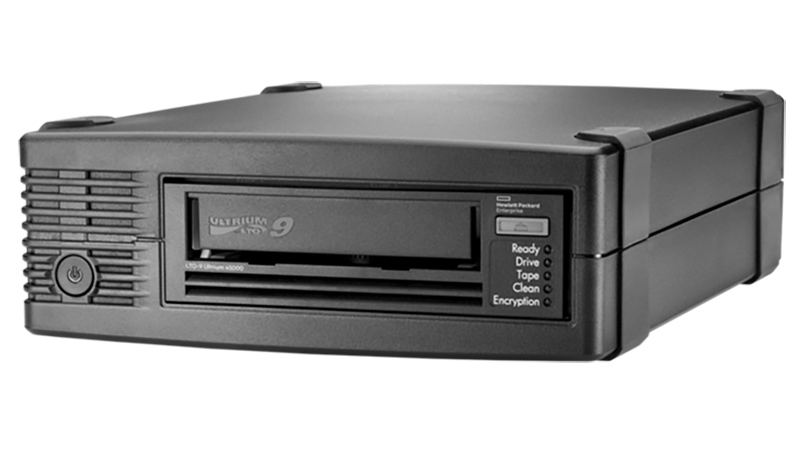
Зато картридж на 45 ТБ - порядка 115 евро. Для сравнения, самый дешёвый жёсткий диск на 8 ТБ стоит порядка 300 евро.
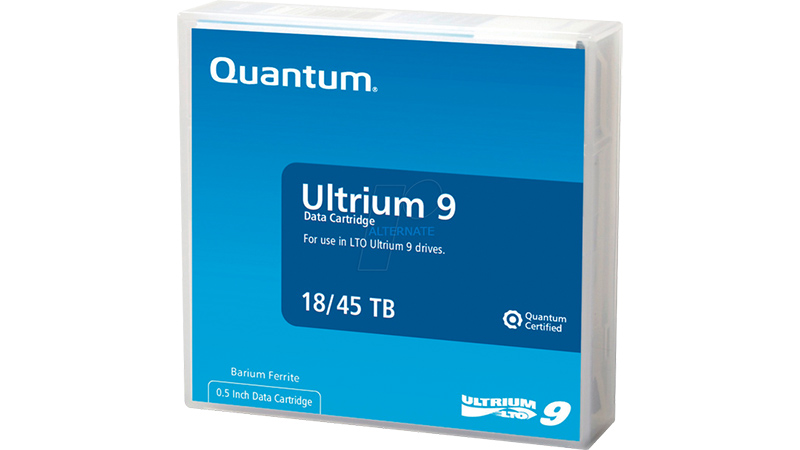 Так вот, в издании ArsTechnica пишут, что компания Fujifilm планирует в 5 раз увеличить выпуск картриджей с лентой стандарта Ultrium-10 из-за растущего спроса на удобное и безопасное (картридж хранится без доступа через интернет) хранение данных для нужд AI.
В заявлении, опубликованном в четверг, компания Fujifilm сообщила, что инвестирует примерно 10 миллиардов иен (около 63 миллионов долларов) в пятикратное увеличение производственных мощностей по выпуску магнитных лент — продукта, который неожиданно стал одним из бенефициаров эпохи искусственного интеллекта.
Fujifilm связывает резкий рост спроса на архивирование с распространением генеративного ИИ, который, по словам компании, приводит к «экспоненциальному росту» потребностей в данных по всему миру. Пятикратное увеличение производственных мощностей будет рассчитываться относительно уровней производства 2025 финансового года.
Обычные потребители, возможно, отказались от лент ещё несколько десятилетий назад, но корпоративный сектор никогда этого не делал. Клауд-гиганты по-прежнему полагаются на ленты для резервного копирования огромных массивов данных. Работа Fujifilm с магнитными лентами в качестве носителей информации началась ещё в 1950-х годах, а в 2000 году компания выпустила свою первую ленту для хранения данных LTO Ultrium. В 2011 году компания первой начала серийное производство лент с магнитными частицами из феррита бария, а в 2025 году представила LTO Ultrium10 — первое решение для хранения данных в этом сегменте, в котором использовались так называемые компанией «тонкодисперсные гибридные магнитные частицы», полученные путем объединения технологий феррита бария и феррита стронция. Каждое поколение лент (в настоящее время — Gen 10) демонстрирует значительное увеличение пределов хранения как в сжатом, так и в несжатом виде.
По данным Fujifilm, «крупные операторы облачных сервисов и центров обработки данных» все шире используют магнитные ленты, поскольку они позволяют хранить большие объемы данных при относительно низких затратах. Ленточные резервные копии можно легко отсоединить и хранить в ящике, хранилище или отдельном помещении. Компания Fujifilm подчеркивает возможность изоляции ленточных картриджей от внешнего мира в качестве последней линии защиты пользовательских данных: «Учитывая изощрённость кибератак, магнитная лента привлекает всё большее внимание как средство защиты данных от таких угроз, как программы-вымогатели».

Генеральный директор OpenAI Сэм Альтман заявляет, что "ужасно, когда у всех в руках оказывается куча ограниченных мировых запасов DRAM", вместо того чтобы сконцентрировать их все в дата-центрах.
В принципе, да, эти пользователи - они совсем обнаглели. Память нужна для дата-центров, а они ставят себе это дело в локальные компьютеры. На черта им вообще 32 ГБ, если память не занята 24х7? Это непроизводительно! Господин Альтман, как мы считаем с котом Бубликом, совершенно вправе сердиться!
По мере того как продолжается кризис с памятью, многие потребители больше не могут позволить себе ПК, игровые консоли или телефоны из-за того, что центры обработки данных, занимающиеся искусственным интеллектом, скупают всю доступную память. Хотя для нас это ужасно, генеральный директор OpenAI Сэм Альтман считает, что гораздо хуже то, что у обычных людей вообще есть DRAM.
В интервью Cheeky Pint генеральный директор OpenAI Сэм Альтман заявил, что одной из причин, из-за которых цепочка поставок памяти находится под давлением, является стремление обычных людей к локальным вычислениям. Хотя наиболее известными формами ИИ являются крупномасштабные модели с большим языковым моделями (LLM), работающие в дата-центрах крупных компаний, Альтман считает, что локально запускаемые модели — которые, возможно, гораздо более экологичны — представляют собой проблему.
«Многие люди хотят локального вывода», — сказал Альтман. «И почему-то они полагают, что проблема уже решена. Потому что у нас появятся модели с открытым исходным кодом. Мы сможем запускать их на своих собственных компьютерах. И поэтому нам не понадобится всё это [DRAM] в центре обработки данных».
Технологический миллиардер утверждал, что «с точки зрения глобального распределения ресурсов на самом деле довольно ужасно, когда у каждого на собственном компьютере лежит часть ограниченного мирового запаса DRAM, которая используется лишь 5 % времени». Хотя OpenAI разрешено скупать до 40 % мирового объема производства DRAM, Альтман считает, что 32 ГБ оперативной памяти в вашем компьютере равносильно общественной жадности.
«Если вы пытаетесь работать в этой крайне ограниченной среде, вам нужна максимальная загрузка ресурсов в облаке», — продолжил миллиардер из сферы ИИ. «Но почему-то интуиция многих людей говорит об обратном».
Приехал мне калибратор, и я откалибровал два своих монитора, а то у них слегка отличались оттенки цветов, раздражало. Я купил Datacolor SpyderExpress - это недорогой калибратор (109 евро), на который были хорошие отзывы.
Вот так он выглядит.
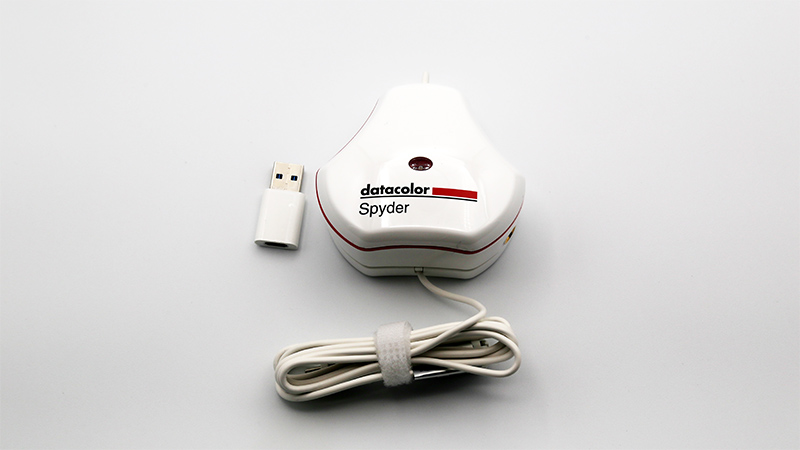
Со страницы устройства скачивается софт, запускается, там показывается, как поместить калибратор на экране (при этом нужно максимально затемнить помещение). .
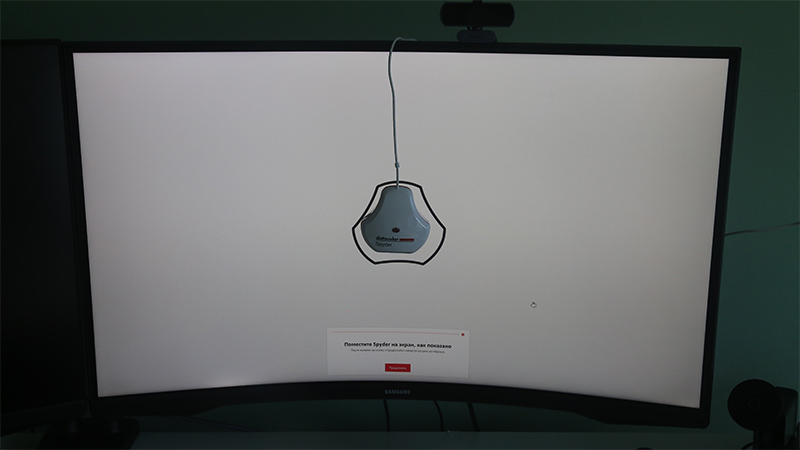
Процесс продолжается 90 секунд, после чего калибратор показывает старую настройку и новую.
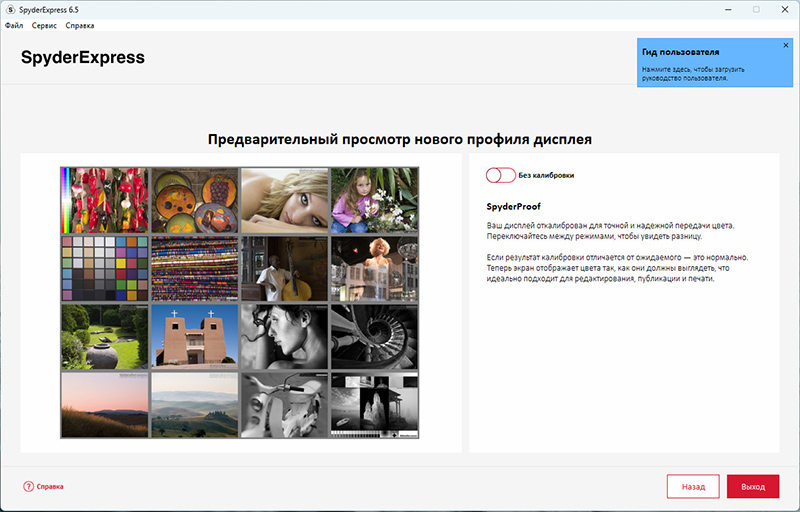

Ну и всё, теперь оба монитора и откалиброваны, и цвета у них совершенно одинаковые.
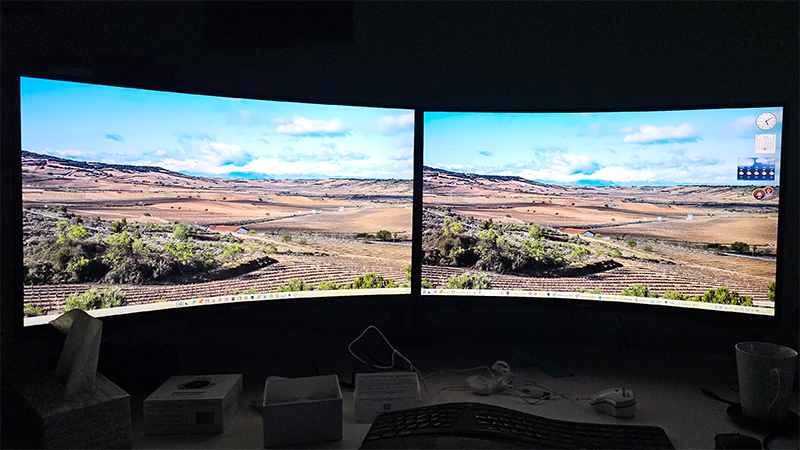
Поэкспериментировав с двумя мониторами, я пришёл к выводу, что для меня самый удобный вариант работы - один монитор, главный, стоит передо мной прямо, как и раньше, основная работа происходит на нём. Второй монитор, вспомогательный, стоит слева от него под углом, и на него выводится та информация, которая периодически должна быть перед глазами. Также на него выводится всякие дополнительные данные, которые не помещаются на основной экран (чтобы всё время не переключаться между окнами). И так работать вполне комфортно, при этом рабочее пространство значительно расширено.
Чтобы установить мониторы так, как мне нужно, и чтобы их подставки не занимали место на столе, я заказал вот такую подставку под два монитора, которую мы уже заказывали сыну, и она его вполне устроила. Мне также было нужно что-то именно в этом роде - чтобы надёжно крепилась к столу (я не хотел сверлить дырки в стене), и чтобы каждый из мониторов обладал различными степенями свободы в настройке. Данный вариант такое и предоставляет.
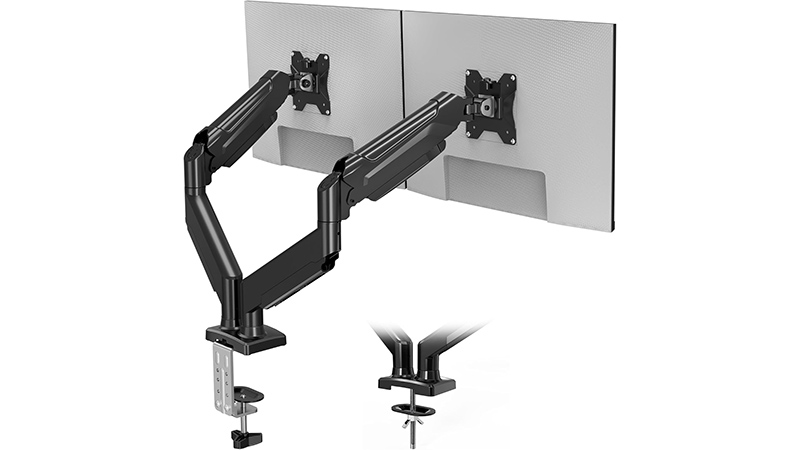
Установил, настроил - красота! Там ещё немного нужно подтюнинговать, чтобы стало идеально, но и так уже именно то, что мне было нужно.
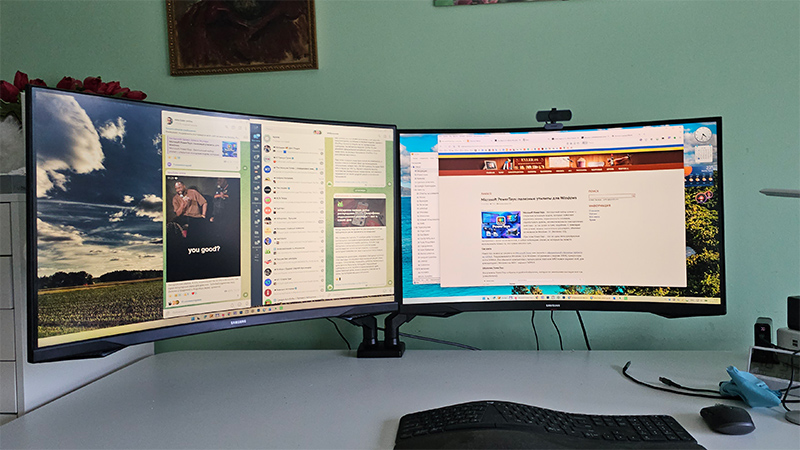
Upd: Фото на ширик заметно искажает размеры. Левый монитор - точно такой же, как и правый. Это одна модель.
Мне давно тут в комментах советовали перейти на два монитора, ведь это значительно расширяет рабочий стол, где мне нередко нужно держать рядом несколько документов. Я всё думал, что как-нибудь обойдусь одним монитором, но у меня неоднократно были случаи, когда одного монитора прям конкретно не хватало - не помещались рядом те окна, которые нужно были в данный момент.
А я тут когда был у друзей под Парижем, посмотрел, как друг работает на двух мониторах, попробовал это дело под свои задачи, и так мне это понравилось, что когда вернулся домой, то заказал себе ещё один монитор Samsung Odyssey G5 (SAMSUNG LS32CG552EUXEN).
Приехал, поставил. А что, очень удобно. И, что называется, почему я не сделал этого раньше?
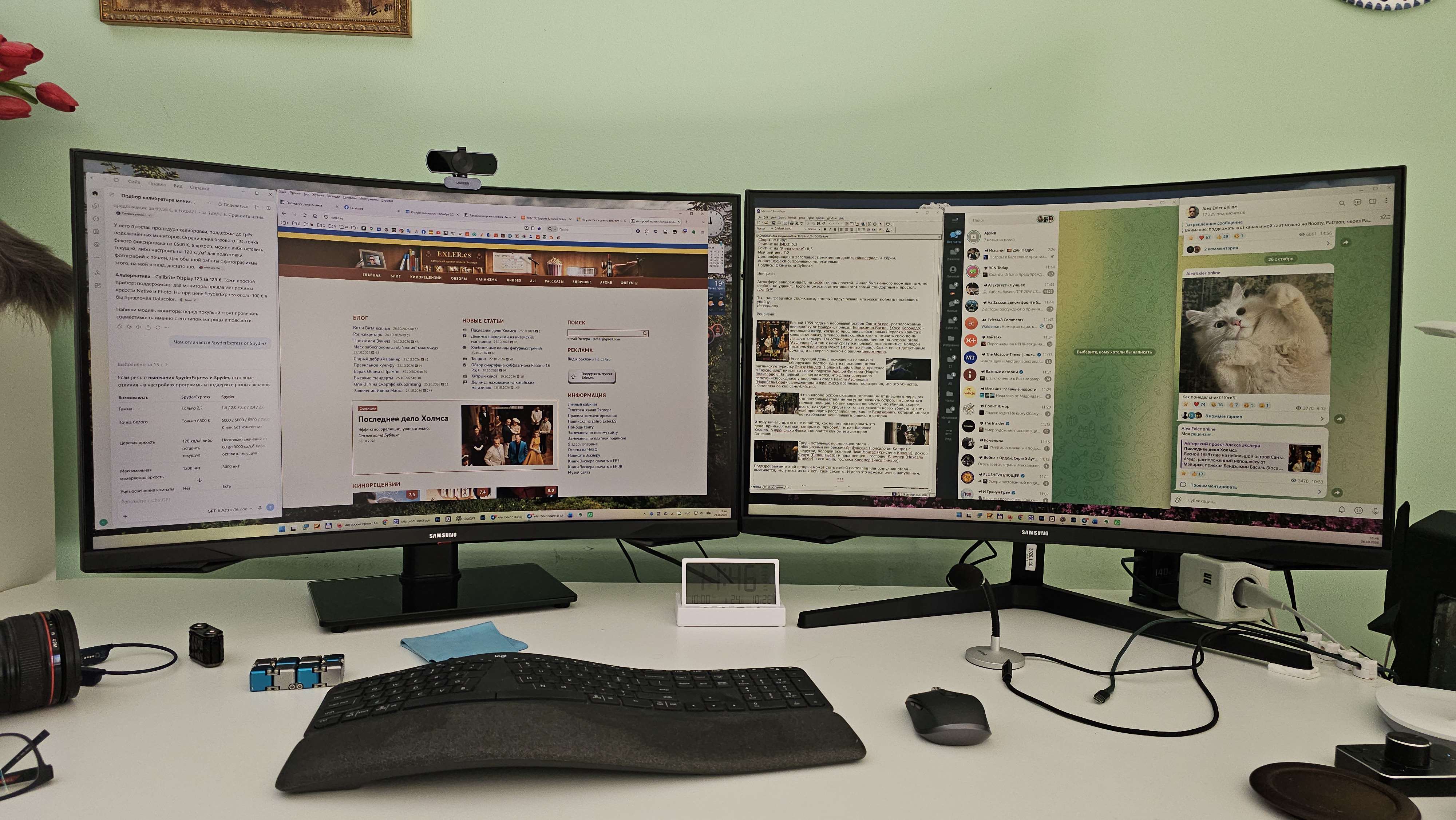
Теперь их оба надо откалибровать (мой старый Colormunki Smile это делать отказался, я порылся в обзорах и в итоге заказал недорогой калибратор Datacolor SpyderExpress, который должен подойти для моих задач), также для нового монитора нужно купить точно такую же подставку Vesa, как у старого монитора (она намного удобнее и гибко регулируется) - чтобы мониторы поставить так, чтобы между ними не было зазора, ну и всё, можно работать.
Кто работает с двумя мониторами - подскажите, может есть какие-то хитрости и лайфхаки?
 Холодильник Bespoke с искусственным интеллектом от Samsung Electronics
Помните скандалы с тем, как умные холодильники Samsung, стоимостью в несколько тысяч евро, вдруг начали показывать своим владельцам рекламу? Ну, просто в Samsung решили, что раз есть дисплеи, то почему бы на них не показать рекламу, правда? Подзаработать дополнительно. Но скандал поднялся такой, что компании пришлось срочно это дело сворачивать.
Теперь новая проблема. Правда, коснулась она только владельцев топовых холодильников Samsung из Южной Кореи.
Владельцы холодильников Samsung Bespoke AI получили через приложение SmartThings предложение обновить программное обеспечение. После установки некоторые холодильники перестали охлаждать продукты и пропали из приложения. У части владельцев экран на дверце завис на сообщении об обновлении.
Случилось это 22 сентября, прямо перед Чхусоком - праздником, к которому корейские семьи заранее закупают продукты. На форуме Samsung появились сообщения о тающем мороженом и испорченной еде. Один из владельцев написал, что ему пришлось выбросить всё содержимое холодильника.
По сообщениям корейских СМИ, проблемы возникли преимущественно у четырёхдверных холодильников Bespoke AI, выпущенных с 2024 года. Samsung объяснила, что во время внутреннего тестирования обновления произошла ошибка. Компания остановила его распространение и организовала срочный ремонт. Сколько именно холодильников пострадало, она не уточнила; за пределами Кореи таких случаев, по её данным, не обнаружено.
Некоторые владельцы холодильников написали на форуме, что мастер к ним придёт только через неделю, не раньше, а что при этом делать с портящимися продуктами - непонятно совершенно.
Также на форуме поднимается вопрос о том, собирается ли компания Samsung компенсировать владельцам зависших холодильников стоимость испорченных продуктов, но в Samsung это пока предпочитают не комментировать. Также они не ответили на вопрос, как же так вышло, что из-за какого-то там обновления эти холодильники перестали выполнять свою главную функцию - охлаждение продуктов?
А я, прочитав это, в который раз порадовался, что у меня хотя и большой, но достаточно простой холодильник Samsung. Ни тебе экрана, на котором показывают рекламу, ни тебе программных обновлений.
Впрочем, у моего предыдущего холодильника Samsung после 9 лет работы уже летел компрессор, который заменили, но потом через полгода холодильник окончательно сдох, так что пришлось покупать новый. Но зато там ничего не зависало.

В смартфоны Google Pixel (вот, например, мой обзор Google Pixel 10 Pro XL) можно установить специальную оболочку GrapheneOS, которая была разработана для повышения конфиденциальности и безопасности. Одна из возможностей GrapheneOS - уничтожение всей информации на смартфоне в случае ввода специального кодового слова. (Это как кодовые слова для домашней сигнализации: есть пароль, который показывает, что вы владелец дома и с вами все в порядке, а есть пароль, который свидетельствует о том, что вы находитесь в опасности, и что сотрудник должен немедленно вызвать к вам полицию.)
Подчеркиваю - по умолчанию в Pixel устанавливается чистая оболочка Android. А GrapheneOS туда можно установить вручную, если смартфон поддерживает разблокировку загрузчика. Впрочем, есть немало магазинов, которые предлагают Pixel с уже установленной GrapheneOS.
В Испании (и в особенности в Каталонии) владение смартфоном Pixel с установленной GrapheneOS - уже повод для особого внимания полиции, потому что Pixel c GrapheneOS действительно используют многие члены банд и наркоторговцы.
А теперь есть интересный прецедент в США.
Некий Сэм Туник, житель Атланты, возвращался из Доминиканы. В международном аэропорту Атланты Туника задержали, начали допрашивать, не предъявив ему ордер, не зачитав его права и отказавшись вызвать его адвоката. От Туника требовали разблокировать его телефон - Pixel с установленной GrapheneOS. Агенты утверждали, что они якобы искали материалы, связанные с насилием над детьми, однако интерес федералов к этому человеку объяснялся тем, его считали связанным с движением против проекта "Cop City" (полицейского учебного центра стоимостью 109 миллионов долларов, открывшегося весной прошлого года, против которого протестуют местные активисты).
Во время допроса агенты неоднократно просили Туника разблокировать телефон и предупреждали, что изымут его в случае отказа. Когда он наконец ввёл пароль, телефон перезагрузился, после чего данные в нём обнулились.
И теперь Министерство юстиции США пытается привлечь к ответственности Туника на основании федерального закона, согласно которому уничтожение имущества с целью предотвращения его изъятия квалифицируется как преступление.
И это звучит достаточно по-идиотски, ведь Туник никакой телефон не уничтожал, он воспользоваться функцией прошивки, позволяющей уничтожить личные данные. И не очень понятно, с какого бодуна полиция может указывать человеку, как он должен пользоваться своим смартфоном. Если же его все-таки осудят на основании данного закона, то это будет очень плохим прецедентом.
Опять-таки это дело поднимает вопросы о том, какие конституционные права существуют или не существуют у граждан на границах США, в том числе в международных аэропортах, где у властей есть более широкие полномочия по проведению досмотров. Человеку не предъявили никаких обвинений, у них не было ордера на обыск, ему отказались вызвать адвоката, от него требовали разблокировать смартфон под угрозой его конфискации - тут вроде как никакой Конституцией и никакими конституционными правами и не пахнет.
А вы что думаете по этому поводу?
Компания Bigme готовится начать серийный выпуск монитора Bigme B251 Pro, который она называет первым в мире 25,3-дюймовым цветным монитором E Ink с частотой обновления до 60 кадров в секунду. Ну, может с частотой обновления до 60 кадров в секунду это действительно первый такой монитор, но вообще мониторы на цветных матрицах E-Ink с диагональю 25,3" уже выпускаются компаниями DASUNG и BOOX. Но у них меньшая частота обновления.
В Bigme B251 Pro используется цветная панель E Ink Kaleido 3 с разрешением 3200×1800. (Я делал обзор ридера на первом варианте матрицы Kaleido.) Согласно техническим характеристикам Bigme, монитор поддерживает 4096 цветов, 16 уровней серого и плотность пикселей 145 PPI. Монитор также поддерживает регулируемую переднюю подсветку с теплым и холодным оттенком.

Панели E Ink по-прежнему имеют ограничения по времени отклика пикселей, появлению ореолов и качеству изображения при движении. Монитор может подойти для неспешных игр, визуальных новелл или пошаговых игр, но в динамичных шутерах, гонках и экшенах, скорее всего, проявятся недостатки панели, связанные с задержкой и частотой обновления.
Всё это по-прежнему делает B251 PRO нишевым дисплеем для работы с большим объёмом текста, а не заменой ЖК- или OLED-мониторов. Панели Kaleido 3 поддерживают ограниченный цветовой диапазон по сравнению с традиционными дисплеями, а производительность обновления по-прежнему будет зависеть от выбранного режима и настроек качества изображения.
Ну и, как вы понимаете, стоить эта штука будет дофига - цена на сайте производителя заявлена в $1499, но первым покупателям предлагается скидка до $1279.
Слушайте, а у меня вопрос. Раз такие мониторы выпускают, значит, кто-то в здравом уме выкладывает аж полторы тысячи за монитор с достаточно плохим качеством изображения (я в обзоре показывал, как это все выглядит) и жуткими тормозами при динамичном изменения изображения.
И это при том, что очень качественный 27-дюймовый монитор можно купить ровно на порядок дешевле - где-то за 150 евро. Например, тот же Samsung Odyssey G5. У меня он же, только 32-дюймовый, купленный за 250 евро, и я до сих пор им очень даже доволен. И младший Экслер им тоже очень доволен, у него - этот же монитор, и он на нем много играет.
Так из каких соображений человек будет платить дикие деньги на монитор с E-Ink? Я еще понимаю - ридер. Но монитор!
Я в упор не могу понять, честно слово. Всякие сказки про "вред зрению" рассказывайте кому-нибудь другому. Я за монитором начал проводить по 12-14 часов в день где-то с 1987 года, и тогда, заметьте, были совсем другие мониторы. За все время у меня один раз ухудшилось зрение из-за неправильно подобранной оправы (модная была штука - очки как бы без оправы, и там у соединительной дужки были два выступающих крепежных винта, на которые у меня, судя по всему, скашивались глаза, и довольно быстро начались всякие боли и зрение упало где-то на единицу), а потом начались обычные возрастные изменения - близорукость заметно улучшилась, но появилась дальнозоркость.
И я уверен, что использование монитора с E-Ink, ввиду специфики использования монитора как такового, на зрение повлияет негативно, а не позитивно.
А вы что думаете по этому поводу?

У меня дома работают два NAS - двухдисковый Asustor AS6302T и четырехдисковый Synology DS920+. И я тут, получив очередной ежемесячный счет на электричество аж на 193 евро (жара, кондиционеры, счета на электричество взлетают), подумал, а не стоит ли мне эти NAS перевести в режим засыпания при невостребованности, потому что они работают 24/7, а при этом обращения к ним происходят вовсе не постоянно.
Но сначала решил посчитать, сколько от этого удастся выиграть.
Сначала надо было выяснить, сколько у меня эти два NAS потребляют, и во сколько это обходится в месяц. На такие вопросы обычно отлично отвечает ИИ: я ему скормил счет на электричество (мы платим €0,27 за киловатт, но есть "Счастливые часы", во время которых мы за электричество не платим, и там за месяц получается бесплатно где-то 78,5 КВт), модели NAS и режим их работы, и попросил прикинуть, сколько денег я плачу за их постоянную работу.
Получилось примерно €7,5 в месяц за оба - чисто за использованную электроэнергию.
Далее я ИИ расписал примерную реальную загруженность первого и второго NAS и попросил рассчитать, сколько я сэкономлю, если оба NAS заставлю "засыпать" при отсутствии нагрузки. (При этом при обращении в "спящем" режиме придется ждать секунд 7-10, пока NAS снова раскрутит диски.)
При этом получилось, что у Asustor будет экономия в районе 2 евро - при условии, что к нему довольно редко обращаются, а у Synology можно сэкономить 3,5-4 евро, но к нему обращаются достаточно часто, и там задержки явно будут сильно раздражать.
В общем, ну его на фиг, подумал я. Максимальная экономия 6 евро в месяц и при этом постоянный геморрой с зависами при обращении - нет, никак не вариант.

Задали мне вопрос, и у меня на него нет однозначного ответа. Так что хочется обсудить.
Вот смотрите. Есть кабель "3 в 1". Он подключен к мощному зарядному адаптеру, выдающему до 140 Вт. К этому кабелю подключены три разных устройства - например, наушники и два смартфона. У наушников максимальная мощность зарядки - 2 Вт. У одного смартфона - 35 Вт, у другого - 75 Вт.
На какой мощности будут заряжаться эти устройства в случае кабеля "3 в 1"? Мой собеседник утверждал, что они все будут заряжаться на мощности 2 Вт - по самому маломощному устройству. Я же считал, что все будут заряжаться на максимальной мощности, потому что подключенное к зарядке устройство само определяет, на какой мощности оно будет заряжаться. То есть адаптер подает потенциальные 140 Вт, а каждое из подключенных устройств принимает такое значение вольт и ампер, которое разрешает его контроллер.
Кто из нас прав?
Раньше для подбора комплектующих для ПК я пользовался сервисом PCPartPicker. Он довольно удобный.
А тут попалась ссылка на Buildcores, и он мне понравился больше. Удобный, наглядный, для многих комплектующих есть возможность покрутить их в 3D, показывает цены в вашей стране проживания, проверяет совместимость, выдает много всякой информации, есть интересные дополнительные сервисы. Прикольная штука.


Любопытный ролик в ленте попался - 50 лет эволюции компьютеров Apple за 2 минуты.

Слушайте, я слышал, что оперативная память подорожала, но не знал, что там все прям совсем трагично. Вчера заглянул на Amazon, а там - мама дорогая!
Вот эту память для компьютера сына в июле этого года мы купили за €130.

Почитал, что происходит. Вот что пишут.
Компьютерная память, включая DRAM (RAM) и NAND (для SSD), сильно подорожала в конце 2025 года из-за дефицита, вызванного переориентацией производства на чипы HBM для ИИ-ускорителей. Цены на DDR5 выросли на 163–619% в разных регионах, а контрактные цены на DRAM и NAND — на 80–100% за месяц. Этот рост затронул как потребительский рынок, так и серверные модули, сделав память дороже видеокарт или даже консолей.
Производители вроде Samsung, SK Hynix и Micron сократили выпуск обычной DRAM в пользу HBM, необходимой для чипов NVIDIA и серверов ИИ от Google, AWS и Microsoft. Дата-центры скупают память оптом на 2–3 года вперед, усиливая дефицит и ажиотаж среди геймеров. Производственные линии в Азии выкуплены крупными заказами, а запасы исчерпываются.
Аналитики TrendForce и Counterpoint ожидают роста на 30–50% ежеквартально в 2026 году, с пиком дефицита во втором квартале. Снижение цен возможно к концу 2026–2027 годов, но NAND тоже под ударом с ростом на 20–65%. Производители ноутбуков и ПК уже поднимают цены или снижают объемы памяти в устройствах.
 Kerry Wan/ZDNET
Журналисты издания ZDNet обнаружили совершенно секретный способ аварийной перезагрузки Windows 11!
Обычно, когда в Windows появляется новая функция, Microsoft широко рекламирует её в блоге, чтобы все знали. Если же нет, пользователи узнают о ней вскоре после обновления. Однако иногда полезная функция ускользает от внимания, чтобы быть обнаруженной годы спустя.
Именно такой была моя реакция, когда я наткнулся на этот малоизвестный метод аварийной перезагрузки Windows 11, наткнувшись на публикацию в сабреддите Sysadmin. Пользователь Reddit '-Steets-' поделился этой информацией в 2022 году, хотя другие комментаторы утверждают, что этот метод присутствовал в Windows XP, которая вышла более 20 лет назад.
Чтобы воспользоваться функцией аварийной перезагрузки, нажмите клавиши CTRL + ALT + DEL на компьютере с Windows — это вполне обычное действие. Однако на этот раз удерживайте клавишу CTRL и нажмите кнопку питания в правом нижнем углу экрана.
Это действие приводит к появлению на экране сообщения о попытке аварийной перезагрузки и добавлению: «Нажмите «ОК» для немедленной перезагрузки. Все несохранённые данные будут потеряны». В конце сообщения говорится: «Используйте это только в крайнем случае». Нажмите «ОК», и ваш компьютер выключится и включится в обычном режиме.
Вы можете задаться вопросом, чем этот экстренный метод отличается от обычной перезагрузки. Ответ кроется в последнем термине — «крайняя мера». Как объяснял BetaNews в 2023 году, этот метод — «альтернатива жёсткой перезагрузке». Этот метод максимально близок к удержанию кнопки включения/выключения на компьютере.
Этот экстренный перезапуск полезен, когда ваш компьютер завис настолько, что не реагирует ни на что, кроме сочетания клавиш CTRL + ALT + DEL. Этот метод также полезен на ноутбуках без физической кнопки питания.
У функции «Аварийная перезагрузка» нет никаких недостатков. Я пробовал её на настольном компьютере и нескольких ноутбуках — всё прошло нормально. Опять же, этот метод — крайняя мера в определённых ситуациях, хотя ничто не мешает вам использовать его так часто, как захотите.
Если вам нужен другой метод, откройте командную строку и введите «shutdown /r», чтобы перезагрузить компьютер. Инструкции по другим методам выключения можно найти на сайте Microsoft Learn.

Я, может, чего-то не понимаю, но если этот метод аналогичен тому, что вы просто вырубите комп нажатием и удерживанием кнопки питания, то что мешает нажать и удерживать кнопку питания?
И что это за "ноутбуки без физической кнопки питания" - я таких никогда в жизни не встречал.
Ну что, десять дней я проработал за новым монитором Samsung Odyssey G55C Curved, и могу сказать, что им очень доволен - всё в нем устраивает целиком и полностью. И размер - 32" - то что надо, и формат 16:9 (я несколько лет проработал за широкоформатным монитором, и пришел к выводу, что 16:9 мне все-таки нравится заметно больше), и разрешение 2560x1440, которое позволяет выставить масштаб 100% (на телевизоре приходилось использовать масштаб 150%, и это приводило к заметным глюкам в некоторых программах). Тут еще и рефреш аж 165 Гц, но для меня это не слишком существенно: честно говоря, я вообще не вижу разницы между стандартным рефрешем в 60 Гц, и повышенными - 120 и выше. А вот сын говорит, что он на 60 Гц вообще не может работать, и у него на мониторе выставлено 165 Гц.
Я подумывал над тем, чтобы прикупить еще один монитор - такой же (он еще и стоит меньше 200 евро: кстати, я его купил за 165 евро, а сейчас он почему-то подорожал до 186 евро). Но пока не придумал, зачем мне это надо. Мне по работе часто приходится располагать рядом два вертикальных окна с информацией, но для этого вполне хватает одного монитора. А вот что держать на втором... Телеграм? Мне на него не сложно переключаться, если что. В общем, пока так и не придумал. По-моему, проще переключаться между приложениями, нежели голову поворачивать. Я понимаю, что у многих пользователей есть задачи, требующие двух и даже больше мониторов, просто у меня таких задач нет.

P.S. А ведь есть люди, которые понимают толк в нескольких мониторах.


Три с половиной года я проработал за телевизором OLED в качестве монитора. Опыт был прикольный, но, во-первых, у телевизора в сравнении с монитором есть определенные недостатки (как минимум включать и выключать его приходилось пультом), а, во-вторых, последний год телевизор начал поддуривать, причем чем дальше, чем больше. А поддуривание это выражалось в том, что он в произвольные моменты вдруг стал определять наличие то ли VSync, то ли игрового режима (а я не играю в игры), из-за чего экран на пару секунд гас, когда телевизор пытался поменять режим отображения, а потом возвращал старый. Также он иногда при загрузке компьютера ничего не показывал, и лечилось это вытаскиванием кабеля HDMI из порта видеокарты и втыканием обратно.
Были и другие мелкие глюки, ну и я все-таки решил вернуться к обычному монитору.
Ничего сверхширокого я покупать не хотел, мне нужен был обычный монитор 16:9 с разрешением 2K (все-таки 4K для монитора - явно избыточно и мало что дает, потому что на телевизоре с 4K приходилось выставлять масштаб 150%, что имело свои явные недостатки - у некоторых программ шрифт меню и текста становился слишком мелкий), а так как я год назад сыну купил монитор Samsung Odyssey G55C Curved, и он и ему, и мне понравился, то, недолго думая, и себе купил такой же. Он, правда, игровой, со временем отклика 1ms, что для меня несущественно, однако остальные характеристики мне подходили на все сто: 32", QHD, 2560x1440, 165Hz, 1000R, 16:9, 2500:1. И мне нравится, что он слегка изогнутый - удобно.
Единственное - я у него сразу же поменял подставку, которая мне не нравилась. Но у меня в кладовке стояла хорошая вертикальная подставка VESA, которую я покупал для другого монитора, вот на нее я этот монитор и поставил. И стало прям хорошо!
Сутки за ним отработал - отлично, то что нужно. И теперь у меня выставлено его максимальное разрешение 2560x1440 с масштабом 100% и частотой 165 Гц.

P.S. Единственное - у этого монитора нет динамиков, но я пока для звука использую наушники, и думаю, что колонки даже и покупать не буду.
Вот окончательная конфигурация, которую мы и заказали. Спасибо большое за советы и рекомендации, из первоначальной конфигурации мы много чего поменяли.
Заменили материнку на продвинутую Gigabyte B650E AORUS ELITE X AX ICE (я люблю Gigabyte, на моем предыдущем и нынешнем компе тоже стоят Gigabyte), кулер взяли Thermalright Aqua Elite 360 Blanco V3: я тоже считаю, что лучше взять хорошую воздушку, но сыну прям страшно хочется такую водянку - поставим; в конце концов, если что, ее не сложно заменить на что-то другое.
С видеокартой остались на Asrock Steel Legend RX 9070 XT. Для игр она ему полностью подходит, AI он использует в онлайне, а если брать аналогичную по уровню NVidia, то у нее 12 ГБ памяти, и она дороже аж на 300 евро - выбиваемся из бюджета. Если ему вдруг потом когда-нибудь очень понадобится NVidia для моделирования, обработки видео и так далее - ну, купит карту под это дело.
Память взяли CORSAIR Vengeance RGB DDR5 RAM 32GB (2x16GB) 6000MHz. Там четыре слота на матери, если в какой-то момент станет мало, то просто докупим такую же 2х16. Но я сам сижу на 32 ГБ, и мне их выше крыши.
SSD - SAMSUNG SSD 990 Pro 2TB. Не стали брать два SSD под систему и данные. У меня, кстати, тоже все на одном стоит.
Ну и блок питания взяли какой планировали, только новую модель CORSAIR RM850e (2025).
Корпус не меняли, ему этот Phanteks XT View нравится - ну и, значит, будет этот.

Юный Каталан успешно закончил старшую школу, ему к окончанию был обещан новый компьютер: на самом деле давно пора, его старому компьютеру уже лет семь, да и покупал я модель довольно простенькую - фактически, офисную. Я ему только приличную видеокарту потом докупал, а то у него там с графикой были совсем слезы. Ну и договорились, что он сам себе подберет конфигурацию - не супертоповую, но хорошую, с запасом лет на 5-7.
И вот что он подобрал - покритикуйте, плиз, если вы считаете, что можно подобрать что-то с лучшим соотношением цена/качество.
Вот эта конфигурация на PCPartPicker - Catalan Build v.2.
Case: Phanteks XT View

CPU: AMD Ryzen 7 9800X3D

Motherboard: Gigabyte B650E AORUS ELITE X AX ICE

Cooler: Thermalright Aqua Elite 360 Blanco V3

GPU: Asrock Steel Legend RX 9070 XT

RAM: CORSAIR Vengeance RGB DDR5 RAM 32GB (2x16GB) 6000MHz

SSD: SAMSUNG SSD Memoria Interno 990 Pro 2TB

PSU: Corsair RM850

P.S. Большое спасибо за комментарии, какие-то компоненты обновили - заменили мать, память и SSD. С NVidia пока не решили: если брать аналогичную по характеристикам NVidia, то уже выбиваемся из бюджета. А менее мощную видеокарту Юный Каталан брать ожидаемо не хочет.
Вчера Windows установила какое-то обновление, и я запланировал его установку на следующий день при включении компьютера. Вырубил комп на ночь и спокойно пошел спать. Утром врубаю компьютер, Windows устанавливает какие-то обновления, комп загружается и... получаю вот такое.

Мой сайт выглядит вот так.

Ну и цвета Windows.

Ну, то есть зеленый цвет пропал начисто. Картинка получается настолько кислотная, что аж глазик дергается. Ничего себе, думаю, обновился.
Но стал проверять. Залез в Диспетчер, смотрю видеокарту - нет, драйверы все на месте, ничего не слетело.
Воткнул монитор во встроенную в процессор видеокарту (она не отключена) - то же самое. То есть дело не в видеокарте.
Сделал с этих цветов Windows скриншот, скинул себе на смартфон - а там все нормально.

Ну, теперь понятно. Это не видеокарты, не драйверы и не Windows. Это телевизор. Ему почти три года, работает в режиме монитора 15/7 - мог и того этого.
Но, как обычно, вырубил полностью (он периодически поддуривает, не включается с пульта, поэтому там умная розетка стоит, через которую я отрубаю телик от питания со смартфона и снова включаю), включил - все заработало нормально, слава богу.
Интересно, сколько телик еще продержится? Три года - уже нормально, если он скоро навернется от такого режима работы - я особо грустить не буду, примерно на это и рассчитывал.
P.S. Заголовок просьба считать недействительным. Windows тут ни при чем, как мы уже выяснили.
Я отдал Юному Каталану свой монитор, который покупал для поездок во Францию (у меня теперь ноутбук с разрешением 3072x1920, и мне его в поездках вполне хватит), и он его приспособил в качестве второго монитора (основной у него - Samsung Odyssey G5 (SAMSUNG LS32CG552EUXEN)). Правда, монитор 16:9 вертикально смотрится несколько странновато, но там его по-другому не поставить, а сын говорит, что ему так вполне удобно, и что даже если бы было место, то он его все равно поставил бы вертикально.
Я, собственно, к чему. Постепенно я пришел к выводу, что смог бы организовать свою работу на двух или даже трех мониторах. Раньше я считал, что мне такой вариант не подходит. А сейчас я думаю, что когда накроется телевизор OLED, который я сейчас использую в качестве монитора, то, вполне возможно, перейду на 2-3-мониторный вариант.

 Studio-G 850 - новый корпус для подключения внешних видеокарт с помощью Thunderbolt 5
Компания Sparkle на CES 2025 представила Studio-G 850 - новый корпус для подключения внешних видеокарт с помощью Thunderbolt 5 - этот порт сейчас присутствует в новых ноутбуках на базе Intel Core Ultra 200.
А что, хорошая идея: нет смысла гоняться за ноутбуком с хорошей дискретной видеокартой (тем более что встроенная в ноутбук карта все равно не будет достаточно продвинутой). Обычной встроенной графики хватит практически для любых задач, кроме крутых 3D-игр, а уж если захочется как следует поиграться, то вот такой внешний корпус с крутой видеокартой - хорошее решение!
Studio-G 850 поставляется с уже установленным блоком питания мощностью 850 Вт и использует новый тип 16-контактного разъема питания. Корпус имеет размеры 403 x 200 x 237 мм и достаточно велик для использования настольных видеокарт толщиной до 3,5 слотов, что позволяет использовать практически любые карты, представленные на рынке.
Корпус разработан таким образом, чтобы охлаждать карты при интенсивном использовании, а множество вентиляционных отверстий способствуют хорошей циркуляции воздуха.

В устройстве используется интерфейс Thunderbolt 5, который в два раза быстрее предыдущих версий и обеспечивает скорость 80-120 Гбит/с. Он оснащен портом USB-C, который обеспечивает мощность до 100 Вт, что означает, что вы можете подключать и заряжать ноутбук с помощью одного кабеля. Также имеется сетевой порт для подключения к Интернету по кабелю.
Sparkle Studio-G 850 отличается от других производителей. Например, ASUS со своим ROG XG Mobile продает бокс, в котором уже установлена собственная видеокарта. Sparkle, напротив, позволяет использовать карту по своему выбору. Это дает вам большую свободу выбора и возможность менять карту в будущем, когда вам понадобится больше мощности или когда выйдут новые модели.
Пока они не сообщили, сколько стоит устройство, и когда оно появится на рынке, но известно, что это не прототип, а серийная модель, так что можно ожидать его появления в скором времени.
А вы как считаете - перспективная штука? Понятно, что для домашних ПК она смысла не имеет, куда проще поставить карту в корпус (если блок питания позволяет, кстати). Но очень многие дома используют ноутбуки, и вот для них такое решение - на мой взгляд - самое то что нужно!

Компания NVidia представила новую линейку NVIDIA GeForce RTX пятитысячной серии с технологией DLSS 4 (Deep Learning Super Sampling), которая, по словам разработчиков, позволяет увеличивать частоту кадров до 8 раз в сравнении с традиционными методами (технология генерирует до трех дополнительных кадров на каждый обычный отрисованный кадр).
Товарищ Хуанг, главный исполнительный директор NVidia, одетый в сногсшибательную куртку из кожи Тиранозавра, лично заверил, что там, где раньше было 70-120 FPS, теперь будет чуть ли не 200, а то и больше. Но все это - только на картах новой серии.

Привел сравнение производительностей.

Владельцы RTX 4090, за которую они отдали аж $1599, поседели на глазах, когда посмотрели презентацию и выяснили, что новая RTX 5070 за $549 равна по производительности их карте - так, по крайней мере, уверяет товарищ Хуанг.
По Сети уже гуляют ролики по этому поводу.
Кто хорошо разбирается в видеокартах, что скажете? Демонстраций-то работы DLSS 4 - полно, но это все демонстрации. А вот как это все работает в реальности...
Я, собственно, чего интересуюсь? Мне где-нибудь летом надо будет Юному Каталану собрать уже новый компьютер, его старый порядком устарел, и ему уже, наверное, лет шесть.
У него там сейчас стоит GeForce RTX 3060, но он, понятное дело, посмотрев на презентацию, уже мечтает об RTX 5070.
Upd: Гы-ы-ы...
Хуанг «обманул» всех на презентации RTX 5090
Правый столбец сравнивает RTX 4090 и RTX 5090 в генерации изображений через локальные нейросети
Интересный момент: RTX 4090 тестировали с FP8 (8-бит), а RTX 5090 с FP4 (4-бита), требующим вдвое меньше памяти
Nvidia нарисовала двукратный прирост, но мелким шрифтом отметила, что тесты разные

У меня есть несколько устройств для измерения параметров заряда устройств - смартфонов, планшетов, ноутбуков. Парочка, подключающихся к USB-A, и одно устройство, которое можно подключать к Type-C (сейчас это намного более актуально). Так вот, устройство, подключающееся к Type-C, у меня явно дурило, и его надо было менять.
Поизучал, что там сейчас есть на рынке. Вроде бы были хорошие отзывы на тестер HiDANCE - он и в Амазонах есть, и на Aliexpress присутствует. Поддерживает мощность аж до 600 Вт (50V 12A), умеет поворачивать изображение на экране на 180 градусов (это, кстати, очень даже ценно, уж поверьте), выводит кучу самых разных параметров, может крупно показывать только основные параметры зарядки, поддерживает практически все протоколы - PD2.0, PD3.0, PD3.1, PPS, QC2.0, QC3.0, FCP,SCP, AFC, PE, DASH, VOOC.

И очень удобный - его можно втыкать как в адаптер зарядки, так и в порт зарядки.
Подключил к ноутбуку - ну, совсем другое дело, теперь показывает все как полагается, а то старый тестер там явно дурил с мощностью зарядки.

Заодно проверил, что происходит с зарядкой, когда полностью заряженный ноутбук подключен к адаптеру питания. Оказалось - все нормально, ничего не утекает, зарядка просто не идет.

В общем, отличная штука, прям рекомендую. В нынешних условиях, когда честным пользователям, заплатившим за смартфон по 1000-1400 евро в комплекте не кладут адаптер, поддерживающий максимальную мощность зарядки, всегда имеет смысл знать, с какими параметрами смартфон/планшет заряжается от всяких разных адаптеров. Иногда там, знаете ли, бывают всякие сюрпризы. А с таким тестером хоть сразу понимаешь, что происходит.
Мой новый ноутбук Xiaomi RedmiBook 16 Pro 2024 приехал с GaN-адаптером Xiaomi на 140 Вт.
Вот что написано на самом заряднике.

При этом у зарядника только один порт Type-C. И зарядник немаленький и довольно тяжелый. Я еще подумал - нафига там вообще 140 Вт, если только один порт? Вряд ли ноутбук берет мощность больше 100 Вт (а скорее всего, будет брать в районе 60 Вт), зачем там запас по мощности, если нет хотя бы второго порта - одновременно заряжать смартфон, например?
Я для своего старого ноутбука специально брал адаптер на 100 Вт с несколькими портами, чтобы и ноутбук питать/заряжать, и смартфон заряжать, потому что старый адаптер на 65 Вт, при подключении смартфона ноутбук уже не питал, мощности не хватало.
Подключил конкретный адаптер к ноутбуку, измерил, сколько он потребляет. При этом устройство показывает странноватые параметры: оно показывает, что ноутбук берет 20V и 7A, что как раз и составляет мощность 140 Вт (произведение напряжения на силу тока), однако устройство показывает мощность в 60 Вт. А это как вообще? Он же меряет то, что поступает от адаптера.

При этом заряжается ноутбук супер-быстро - за полчаса 62%, за 45 мин 80%. Так что похоже, что он все-таки при зарядке берет именно 140 Вт (в начале зарядки).
Собственно, в чем вопрос. Мне не сильно хочется возить в ручной клади такой здоровый адаптер. У меня есть небольшой и нетяжелый адаптер на 65 Вт с несколькими портами. Когда я его подключаю к этому ноутбуку, то он показывает 20V, 3A и честные 60 Вт.

Ноутбук при этом нормально заряжается, однако у него медленно мигает светодиод зарядки, и это мигание показывает, что мощность зарядки недостаточная. При этом ноутбук продолжает более или менее быстро заряжаться даже когда на нем работает, например, просмотр фильма в 4K.
Собственно, в чем вопрос. Я правильно понимаю, что нет ничего страшного в том, что ноутбук в поездке будет заряжаться не на полной мощности? Ну, 60 Вт, а не 140, ну, будет заряжаться за 3 часа, а не за 1,5 - это некритично. Зарядка ведь идет, все нормально.
Или я неправ?
По результатам всех этих манипуляций с AMD Ryzen 7 7700.
Я пробовал разные способы снизить температуру этого процессора. В итоге самым эффективным способом (кроме него можно уже ничего не делать) оказался следующий. Сначала нужно установить AMD Ryzen Master, что в моем случае оказалось не слишком тривиально. Сначала я его просто скачал, инсталлировал, а оно вроде как инсталлировалось, но пропало, то есть в системе не обнаружилось. Ну, то есть инсталляция до конца не дошла и померла, не издав ни единого звука. Потом оказалось, что его предлагает установить Gigabyte Control Center. Скачал через него, запустилась инсталляция, после чего выдалась какая-то дурацкая ошибка из серии "Setup не сконфигурирован для того чтобы быть запущенным на этом компьютере". Мне было не очень понятно, как его конфигурировать - покрасить в зеленый цвет, что ли?
Впрочем, гугление ошибки выдало решение проблемы: надо найти на диске скачанный инсталлятор и запустить setup с правами администратора. Сделал, но приложение все равно нормально не встало.
После этого снова скачал сам, запустил инсталлятор - и вот тут все наконец-то установилось, хвала Аллаху.
Дальше самое важное. В Control Mode выставить Auto OC, в Curve Optimizer Mode выставить All Curves, после чего запустить Start Optimizing. Процесс будет продолжаться минут 20, в этот момент на ПК можно заниматься своими делами, по окончании процесса приложение предложит перезагрузиться, что и нужно сделать. Если процесс оптимизации по каким-то причинам прервется - ничего страшного, при следующем запуске приложение предложит продолжить оптимизацию с того момента, на котором она остановилась.
После перезагрузки процессор будет работать в новом режиме, причем это приложение больше запускать не нужно: оно соответствующие настройки пишет прямо в BIOS.

С быстродействием при этом все нормально (а то я своими игрищами с настройками BIOS это быстродействие ухитрился понизить почти в два раза). Температура в сравнении с тем, что было раньше, упала аж градусов на 15-20 - раньше все время было в районе 65-70, сейчас в районе 50.

Ну и еще разобрался с тем, почему мои настройки режима работы кулера в BIOS не оказывали никакого влияния. Оказывается, приложению Gigabyte Control Center пофиг, что там настроено с кулером в BIOS, оно все равно им управляет по-своему. И тогда я просто в ручном режиме, который там есть, настроил желаемую скорость вращения в зависимости от температуры процессора, то после этого стало все так тихо, что кот Бублик теперь толком не может заснуть днем - раньше легкий шум кулера его убаюкивал.

Ну и это лишний знак мне по поводу того, что когда пепельница забивается, не нужно менять всю машину. Надо было всего-то разобраться с настройками, а не менять кулер. Звучит страшно банально, но независимые умы никогда не боялись банальностей, как известно.

Несколько лет пользователи пинали компанию Microsoft по всем интимным местам за то, что Windows 11 отказывалась устанавливаться на вполне себе мощные компьютеры, чье железо типа как не соответствовало очень жестким требованиям компании.
Видимо, все-таки допинали, так как компания внезапно обновила официальную инструкцию по установке Windows 11, из которой следует, что теперь на такие компьютеры Windows 11 все-таки можно будет устанавливать, причем пользователям дается 10 дней на то, чтобы откатиться обратно на Windows 10 без потери своих данных.
При этом, конечно, компания предупреждает, что установку Windows 11 на железо, не соответствующее требованиям, пользователи делают на свой собственный страх и риск, эти компьютеры не будут поддерживаться и компания не дает гарантии того, что туда будут устанавливаться все обновления.
При попытке установить Windows 11 на устройство, не соответствующее минимальным системным требованиям, применяется следующий отказ от ответственности:
Этот ПК не соответствует минимальным системным требованиям для работы Windows 11 - эти требования помогают обеспечить более надежную и качественную работу. Установка Windows 11 на этот компьютер не рекомендуется и может привести к проблемам совместимости. Если вы продолжите установку Windows 11, ваш компьютер перестанет поддерживаться и не будет иметь права на получение обновлений. Гарантия производителя не распространяется на повреждения компьютера, вызванные отсутствием совместимости. Выбрав "Принять", вы подтверждаете, что прочитали и поняли это заявление.
Что это означает на практике? Только то, что теперь можно не предпринимать специальные шаги, устанавливая Windows 11 на компьютер, который типа как не отвечает соответствующим требованиям. Потому что раньше это все, разумеется, можно было обходить, я об этом писал.
Причем у меня у самого был компьютер, не соответствующий требованиям, но я не собирался менять Intel Core I7-7700K на новое поколение только для того, чтобы поставить Windows 11, поэтому обошел это ограничение, установил Windows 11, и у меня эта система на том компьютере прекрасно работает до сих пор и преспокойно получает все обновления. А переходить с Windows 10 на Windows 11, на мой взгляд, очень даже имело смысл, мне Windows 11 нравится намного больше.
Переходить или не переходить - каждый сам для себя решает, но я не встречал жалоб пользователей, которые установили Windows 11 на неподдерживаемое железо, на то, что у них эта система как-то не так работает или не получает обновления.
Просили сразу написать, удастся ли поставить на новый ноут нормальную англоязычную или русскоязычную Windows безо всякой китайщины и лишних приложений.
Я скачал дистрибутив с сайта Microsoft, ее же Media Creation Tool сделал загрузочную флешку. После перезагрузки через F12 выбрал загрузиться с флешки, установил Windows, предварительно все стерев и переразметив диск. В процессе система попросила драйверы адаптера для подключения к WiFi. Полный комплект драйверов для этого ноутбука можно найти здесь, я их подсунул инсталлятору на другой флешке, но там кроме драйвера для подключения к WiFi больше ничего не понадобилась: система установилась и сама подтянула все необходимые драйверы, все заработало.

Я ставил Windows 11 Pro, после установки активировал ее своим лицензионным ключом, настроил - ну и все работает отлично! Никакой китайщины, никаких лишних приложений. Чистая Windows как с куста.

Вот он, красавец - Xiaomi RedmiBook 16 Pro 2024.

Там четыре модификации: 14" 2.8K на Intel Core Ultra 5 125H или Intel Core Ultra 7 155H (память 16 или 32, SSD 512 GB или 1 TB) и 16" 3.1K на Ultra 5 или Ultra 7, у которого 32 GB памяти, SSD на 1 TB, также есть свободный слот для SSD M.2 2242 (у 14-дюймовой версии такого слота нет).
Я взял топовую версию: 16" (3072x1920), Intel Core Ultra 7 155H, 32 GB DDR5, 1 TB, батарея 99 Втч, вес 1,8 кг. Брал на Aliexpress, там 30 дней на возврат, доставка из Франции (приехал за неделю), возможность разбить оплату в рассрочку через PayPal и все такое.
Что важно. С купоном я заплатил за него €1092. Если подбирать аналогичную комплектацию в Испании, то там цены только начинаются от €1800, и это еще и будет испанская клавиатура, которую я на дух не перевариваю (конфигурация для меня крайне неудобная), а здесь - классическая американская, на других я просто не работаю.
Конечно, есть минус. Здесь изначально установлена китайская Windows, на которую установили испанский интерфейс. Все, в общем-то, работает нормально, но в каких-то ситуациях китайщина где-то по мелочам прорывается. Кроме того, они зачем-то наставили сюда тонну всякого дополнительно софта (впрочем, тут в комплекте и лицензионная Windows, и лицензионный MS Office), причем часть софта на китайском, и все это занимает аж 200 гигов на втором логическом диске.
Интерфейс на русском, английском и других языках спокойно устанавливается, китайщину побороть довольно легко (правка пары ключей в реестре), а вот эта тонна лишнего софта мне не нужна просто по определению.
И я с ним сделаю то же, что и с моим предыдущим Xiaomi Mi Notebook Pro 15,6, который мне верой и правдой отслужил уже шесть лет (вот он приехал вообще с китайской Windows - это было весело): просто поставлю на него с нуля нужную мне версию Windows (заодно переразобью терабайтник так, как мне надо), а на нее просто накачу соответствующие драйверы (весь набор уже скачал).
Уже прогнал все основные тесты (сейчас гоняю батарейные), машинка - просто бомба, тьфу-тьфу-тьфу. Кстати, при всей своей мощи она менее шумная, чем предыдущая: здесь два больших кулера и три теплоотводных трубки. Там, где у предыдущего ноутбука оба кулера под нагрузкой уже заметно шумят, здесь их почти не слышно.
Через неделю будет обзор.
Еще раз - спасибо за советы и рекомендации, в итоге все получилось: и с громкостью кулера разобрался, и BIOS обновил, и глюк при перезагрузке убрал.
По поводу BIOS. У меня материнка поддерживает прошивку через Q-Flash Plus, так что BIOS можно обновить принудительно даже и без процессора. Вот тут в видео этот процесс показан, сделал все как ролике. Первый раз не сработало: после нажатия кнопки компьютер включился, но не мигала лампочка Q-Flash, что означало, что система не нашла файл прошивки. Тогда взял другую флешку, записал последнюю прошивку на нее, повторил - на этот раз все замигало, и где-то за 5-6 минут BIOS перепрошился.
Теперь там вот такая красота.

Ну и с перепрошивкой исчез тот глюк с перезагрузкой, о котором я писал: теперь и перезагружается без проблем, и включается, так что глюк был именно с прошивкой.
А по поводу процессора и кулера - все настроил, как рекомендовали в данной статье, которую посоветовали в комментах: снизил напряжение для процессора, уменьшил температурный лимит, поставил PBO Enhancement "80 level 4".
Ну и все, красота, теперь обычная температура 50-57 градусов, кулер практически не слышно.

Во-первых, спасибо за комментарии в посте по поводу охлаждения - советы поковыряться в BIOS и сделать даунвольтинг - прям явно помогли: температура процессора заметно упала и кулер крутится уже не на полную, то есть стал тише. Ставить новую систему охлаждения я не буду - отговорили. Буду продолжать ковыряться с настройками.

Однако я с BIOS, что называется, доковырялся, поэтому есть еще вопрос.
У меня с этим компом с самого начала был один мелкий глюк. При выключении и включении всегда было все нормально. Однако если делать перезагрузку, то из нее компьютер не выходил: на этапе, когда должна была появляться заставка BIOS, начинали мигать вот эти две красных лампочки, и ничего не загружалось - компьютер не доходил даже до заставки BIOS. Если его при этом выключить, а потом включить - все нормально грузилось.
Вторая проблема. Мне совершенно резонно посоветовали обновить BIOS, который я еще ни разу не обновлял. А не обновлял я его, потому что при обновлении всегда происходил один и тот же глюк.
Я делал флешку с новой прошивкой, в BIOS выбирал обновление, система проверяла целостность файла, затем писала "Ready to reboot", перезагружалась - и входила в клинч с этими мигающими лампочками. После выключения и включения компьютер просто грузился как обычно, а прошивка BIOS оставался старой. И что с этим делать - я пока не понял.


Также тот самый глюк с зависом при загрузке после манипуляций с BIOS встал в полный рост - теперь и при обычном включении компьютер может висеть, эти лампочки мигают. И включить его удается раза с третьего-пятого, что прям совсем достает.
Мануал читал, там про этот завис и эти лампочки нет никаких упоминаний. Если у кого-то есть идея по поводу того, что это и как лечить - буду очень благодарен.
Когда компьютер нормально грузится, то в этом месте загорается красная лампочка - та, которая на видео справа, правая гаснет и загорается левая (которая ближе к памяти), грузится заставка BIOS, далее левая лампочка гаснет и грузится системе. Или же лампочки при включении сразу мигают поочередно, и при этом все висит и ничего не грузится.
Можно, конечно, пытаться что-то сделать методом научного перетыкания всего что только можно, но, может, кто-то подскажет, что это вообще такое. И почему не удается обновить BIOS.